
Organizar as finanças separadas por projeto é a melhor forma de ter clareza sobre de onde vêm os seus recursos e para onde eles estão indo. Neste artigo, vamos te mostrar como acessar essa área e como preencher as quatro etapas fundamentais para a criação do seu projeto. Vamos lá?
Acessando a área de Projetos e Dados Básicos
Para iniciar o seu cadastro, o caminho no sistema é muito rápido:
- No menu superior da tela, clique na opção Projetos;
- O sistema exibirá a listagem de todos os projetos que já existem na sua organização;
- No canto superior direito, localize e clique no botão Novo Projeto;
- Uma tela se abrirá com a primeira etapa, que são os Dados básicos. O preenchimento aqui vai depender da fase em que o seu projeto se encontra;
- Fase de Planejamento: Se o projeto ainda vai acontecer, é obrigatório preencher o nome e a duração do projeto em meses;
- Fase de Execução: Se o projeto já está acontecendo, é obrigatório preencher o nome e as datas exatas de início e de fim do projeto;
- Em ambas as fases, o sistema permite que você insira uma descrição opcional para detalhar melhor do que se trata aquela iniciativa;
- Após preencher as informações, clique no botão Avançar.
Configurando as Categorias
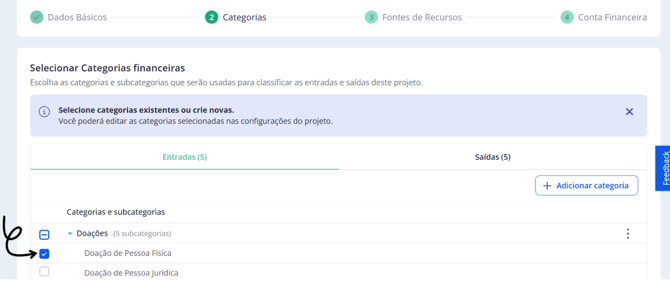
O passo dois corresponde à estruturação financeira do seu projeto, que é dividida em entradas e saídas:
- Nesta tela, você deverá selecionar as categorias e subcategorias que farão parte do financeiro deste projeto tanto na etapa de entradas, quanto na etapa de saídas;
- Você pode utilizar o catálogo já cadastrado, bastando clicar nas caixinhas de seleção na frente do nome de cada categoria e subcategoria desejada;
O cadastro é realizado em categorias e subcategorias. Sendo a categoria algo mais amplo e as subcategorias divisões dentro da categoria mãe.
- Caso sinta falta de alguma opção, o sistema permite que você adicione categorias clicando no botão Adicionar categoria. Depois de adicionada, clique nos três pontinhos para criar subcategorias. Após a criação, elas podem ser selecionadas como as demais;
Nesse artigo explicamos mais sobre o cadastros no sistema.
- Após selecionar a estrutura de custos necessária, clique em Avançar.
Vinculando as Fontes de Recursos
O passo três serve para indicar de onde virão os valores que vão financiar este projeto.
- O sistema listará as fontes de recurso que a sua organização já possui cadastradas;
Caso ainda não tenham fontes de recurso cadastradas, acessem essa tela e realize o cadastro no botão Adicionar fonte de recurso, também explicamos melhor nesse artigo.
- Selecione as opções desejadas marcando-as na tela;
- Com as fontes vinculadas, clique em Avançar.
Contas Financeiras e Finalização
O quarto e último passo segue a mesma lógica da etapa anterior, mas agora focado nas contas bancárias. O sistema pedirá que você vincule ou cadastre as contas financeiras que estarão ligadas a este projeto.
- Selecione as contas existentes na lista ou clique em Novo Cadastro para criar uma conta do zero;
- Ao clicar em novo cadastro, você deverá preencher todas as informações sobre a conta bancária. Após finalizar esse cadastro, ela aparecerá para ser selecionada;
- Localize e clique no botão Criar Projeto;
- Pronto! O seu projeto foi cadastrado com sucesso e já passará a ser exibido na listagem principal da página de projetos.