
Manter o controle do fluxo de caixa atualizado exige que a sua equipe informe ao sistema quando uma transação prevista realmente aconteceu na prática. No Bússola Financeiro, esse processo é chamado de "baixa de lançamentos", e serve exatamente para confirmar que um valor foi efetivamente pago ou recebido.
Neste artigo, vamos te ensinar o passo a passo para realizar essa baixa de forma simples, tanto pela listagem geral quanto pelos atalhos do sistema. Vamos lá?
Acessando a área e localizando o lançamento
Para dar baixa em um lançamento financeiro, o caminho no sistema é muito intuitivo:
- Acesse o menu superior da tela inicial e clique na opção Financeiro. A primeira tela exibirá a listagem geral com todos os lançamentos da organização;
Lembre-se de que a baixa só está disponível para os lançamentos com situação a pagar, a receber ou em atraso (que são aqueles cujo prazo original de pagamento ou recebimento já foi ultrapassado).
Utilize as opções de filtro no menu superior, ao lado do filtro de data, para buscar exatamente pela situação do lançamento, o que facilita muito a visualização do que precisa ser baixado.
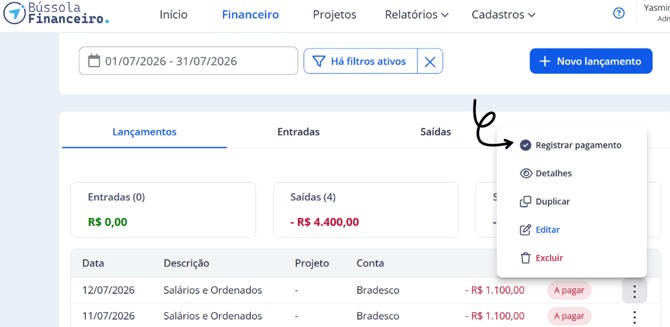
- Ao localizar o lançamento desejado na lista, clique na opção de baixa de registrar pagamento.
Preenchendo os dados
Ao clicar para realizar a baixa, o Bússola Financeiro abrirá uma nova tela para que você confirme os detalhes da transação:
- O primeiro campo obrigatório a ser preenchido é a data efetiva em que ocorreu aquele pagamento ou recebimento;
- O sistema exibirá em tela o valor original que havia sido preenchido quando o lançamento foi cadastrado;
- Se for o caso da sua operação, você pode aplicar um valor de desconto ou adicionar os valores de juros e multa;
Atenção! As opções de desconto e de juros/multa são excludentes, ou seja, se você ativar a opção de desconto, a opção de juros e multa é desmarcada automaticamente pelo sistema, e vice-versa.
- Ao informar qualquer um desses modificadores, o campo final de valor pago ou recebido será calculado automaticamente pelo sistema, considerando o valor original mais os acréscimos ou menos os descontos;
- Se o valor transacionado for exatamente o original, basta deixar os campos de desconto e multa vazios e apenas conferir a data efetiva;
- Para concluir a operação, clique no botão Confirmar pagamento ou Confirmar recebimento, localizado na parte inferior da tela;
- Caso desista de registrar a baixa neste momento, basta fechar a janela no "X" ou clicar no botão Cancelar.
Atalho rápido pelas abas de Entradas e Saídas
Para otimizar ainda mais a sua rotina, o sistema oferece atalhos práticos para a baixa de lançamentos:
- No menu Financeiro, logo ao lado da opção principal de Lançamentos, existem as abas específicas de Entradas e Saídas;
- Nessas abas, o sistema já aplica um filtro automático separando os tipos de movimentação;
- Ao acessar a aba de Entradas, você notará que existe uma coluna chamada "Recebido", e na aba de Saídas, uma coluna chamada "Pago";
- Em ambas as colunas, haverá uma pequena bolinha ao lado de cada lançamento pendente;
Para agilizar o seu trabalho, basta clicar diretamente nessa bolinha! O sistema abrirá a mesma tela de confirmação de dados citada no passo a passo anterior, permitindo que você informe a baixa do pagamento ou recebimento em poucos cliques.